領収書を撮影して記録する方法
領収書を撮ると、日付・金額・店名を読み取って入力します。
手順
- カメラを開く一覧画面右下のカメラボタンを押します。
- 領収書を写してシャッターを押す紙の端を見つけて、傾きを直して切り抜きます。続けて次の領収書も撮れます。
- 「完了」を押す読み取った内容が入った入力画面が開きます。
- 確認して保存する日付・金額・店名を確かめます。「要確認」が出た項目は、元の画像と見比べて直せます。
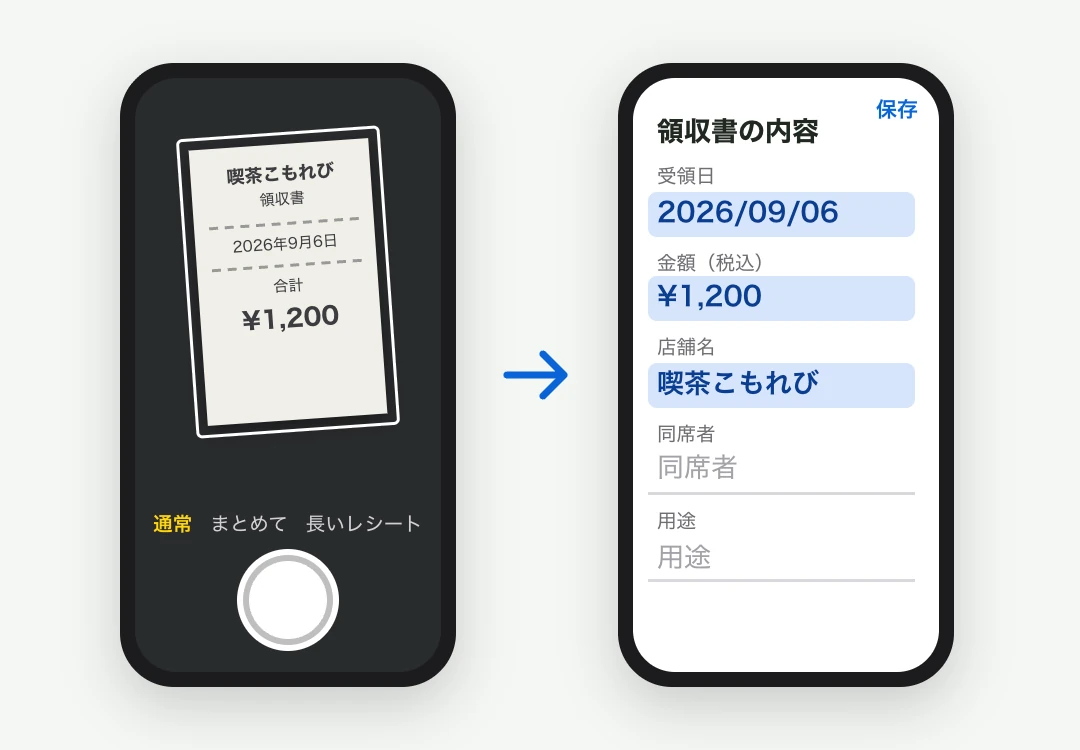
撮り方は3種類
シャッターの上で切り替えます。
通常:1枚ずつ撮ります。
まとめて:少し離して並べた領収書を1回で撮り、1件ずつ取り込みます。
長いレシート:上から順に最大6枚に分けて撮り、1件にまとめます。続きは少し重ねて撮ります。